Sig hej til Overblikket: en helt ny startside, som du selv kan indrette, bygget af widgets der viser de tal, kort og opgaver, der betyder noget for din virksomhed.
Din nye startside
Overblikket ligger, hvor dashboardet lå før. Log ind, og det er det første, du ser; Flowplan-logoet og menupunktet Overblik fører dig begge tilbage til det. Gamle bogmærker til dashboard-adressen viderestilles automatisk, så intet, du har gemt, går i stykker.
Altid opdateret
Boardet opdaterer sig selv hvert 2. minut, så tallene du ser aldrig er forældede. Den lille status i toppen fortæller, hvornår de sidst blev opdateret, og opdater-knappen henter alt igen, når du vil.
Widgets: byggestenene
Alt på Overblikket er en widget. Hver enkelt svarer på ét spørgsmål, og de fleste kan klikkes for at åbne detaljerne bag tallet.
Hvilke typer findes der?
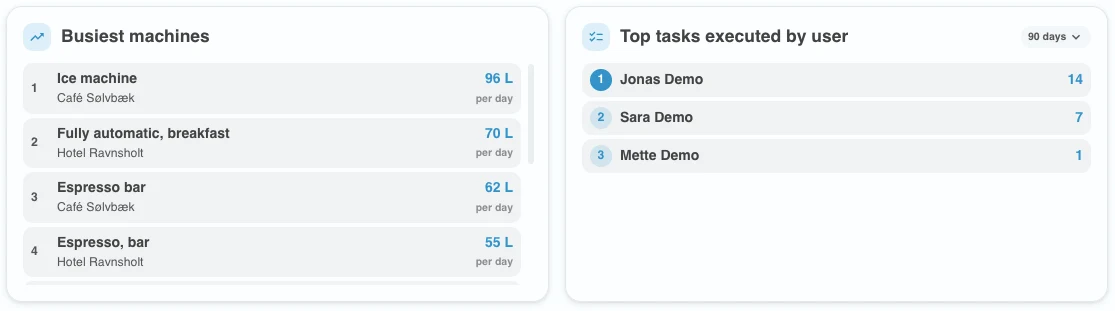

Statistikfelter til enkelte tal som forfaldne installationer eller filtre skiftet de sidste 30 dage. Donut-diagrammer til opgave- og forbindelsesstatus. Søjlediagrammer til forbrug pr. måned og filterskift over tid. Lister som topteknikere, travleste maskiner og installationer der kræver opmærksomhed. Faktureringsstatus-felter til dine beams. Kort, en kalender med dagsorden og pakkelisten med det, du skal have med på kommende besøg.
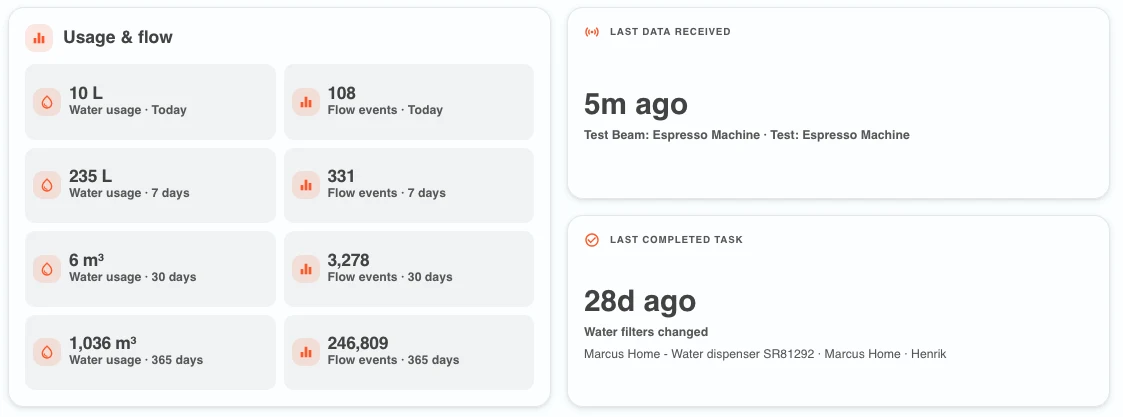
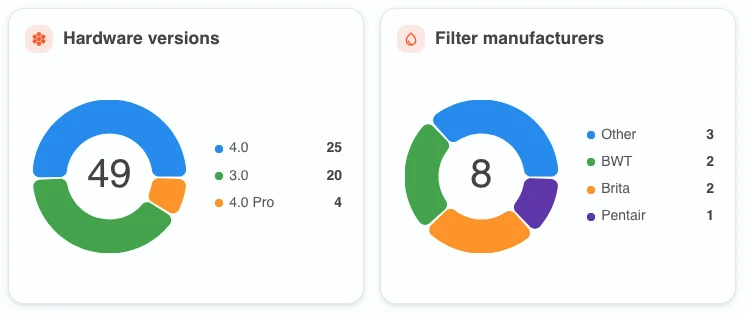
Klik på et tal for at se, hvad der ligger bag
Forfaldne, forfalder denne uge, forfalder denne måned, lækager og vedligeholdelse åbner alle en filtreret liste over præcis de installationer, de tæller. Det, du ser i feltet, er det, du får i listen, med eksport og send-til-tekniker tilgængeligt derfra. Feltet "Vandfiltre skiftet" er undtagelsen: det åbner aktivitetsvisningen, der beskrives længere nede.
Installationer der kræver opmærksomhed
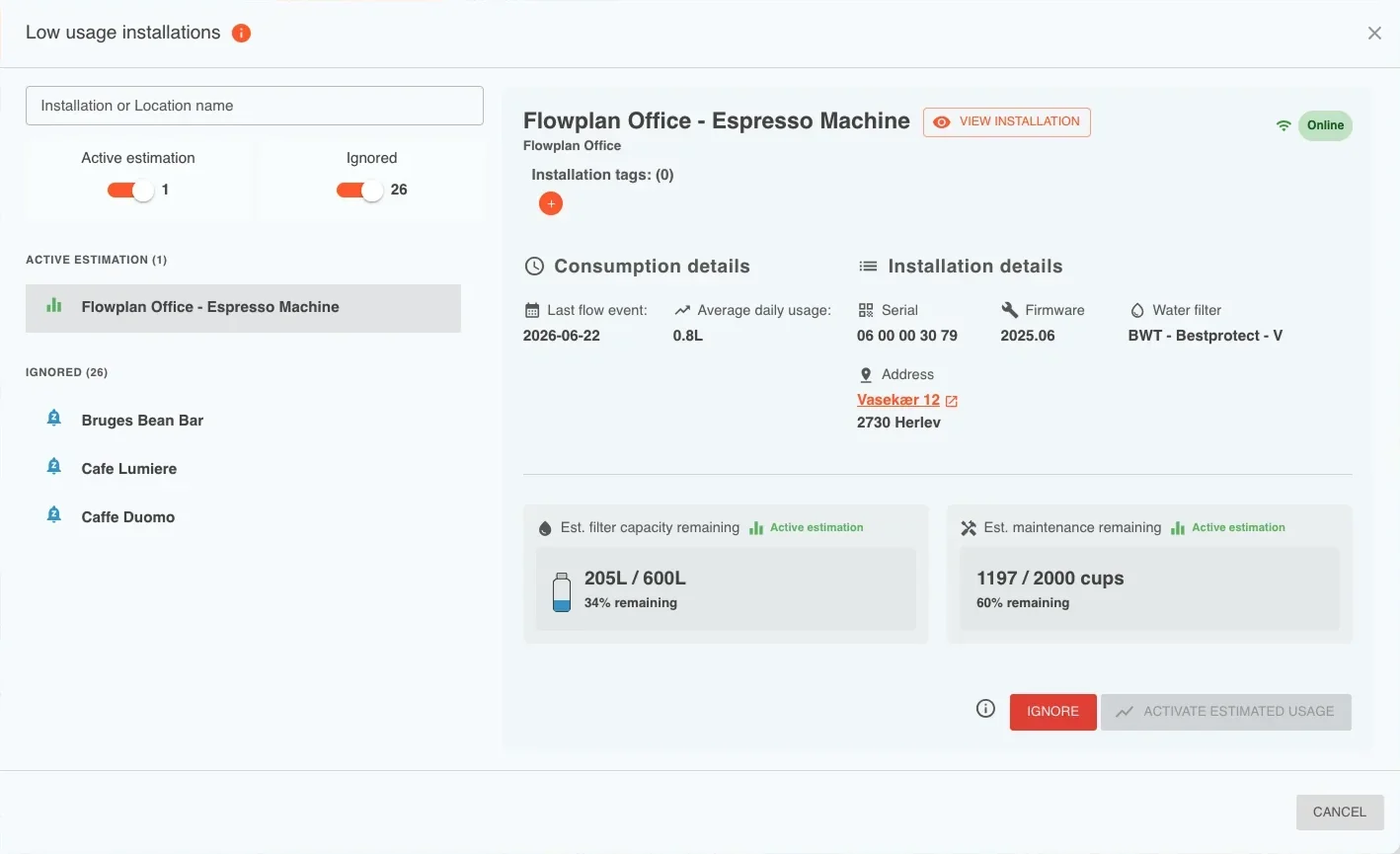
Opmærksomheds-widgetten viser installationerne med forfaldne eller kommende filterskift og services. To små markeringer ved siden af et navn fortæller, når beamet er offline eller ikke har målt noget vand, de samme ikoner, du kender fra installationslisten. "Vis alle" åbner hele tabellen med eksport.
Kompakt eller behagelig tekst
Liste- og donut-widgets har en tekststørrelseknap i toppen, mens du redigerer. Vælg kompakt for at få mere på skærmen, eller behagelig for lettere læsning på en vægskærm.
Hvem gjorde hvad, og hvornår
Top-pr.-bruger-widgets rangerer dine folk efter de vandfiltre, vedligeholdelsesopgaver eller batterier, de har skiftet. Hver har et tidsvindue i sin header: i dag, i går, denne uge eller de sidste 7, 30 eller 90 dage. Beskrivelsen og tendenspilen følger vinduet og sammenligner i dag med i går, i går med dagen før eller en periode med perioden før.
Klik på et navn for det fulde billede
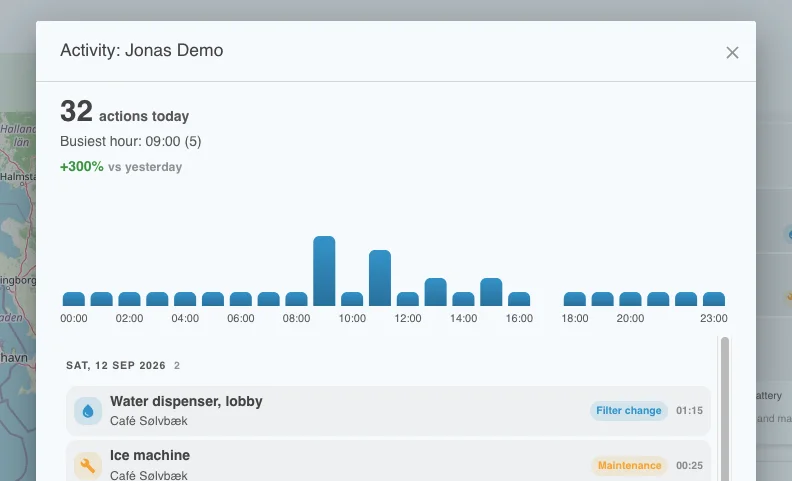
Et klik på en række åbner personens aktivitet. Korte vinduer viser en søjle pr. time, længere en søjle pr. dag, og de længste et heatmap over hele perioden. Klik på en søjle for at springe til opgaverne udført i den time eller dag. Batteriskift viser det præcise tidspunkt.
Virksomheden som helhed
Feltet "Vandfiltre skiftet" åbner samme visning for hele virksomheden, så du kan se, hvornår arbejdet bliver gjort, hvilke dage der er travlest, og hvordan denne periode klarer sig i forhold til den forrige.
Ét tag-filter til hele siden
Tag-filteret fra det gamle dashboards kort er tilbage, og det er vokset. Det sidder nu i Oversigtens header og gælder for hele siden på én gang: vælg de tags, der skal vises, eller de tags, der skal skjules, og alle kort, kalendere, pakkelister, opgavelister og statusdonuts på boardet følger med. Widgets, der tæller hele virksomheden, som filterskift over tid, er markeret "Påvirkes ikke af tag-filteret", så du altid ved, hvad et tal dækker.
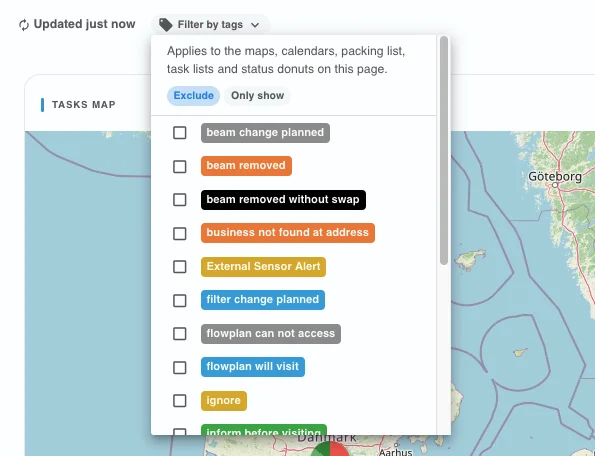
Vis kun, eller udeluk
Chippen i headeren viser, hvor mange tags der er valgt, og om de vises eller skjules. Skift mellem "Vis kun" og "Udeluk" i samme menu, og ryd filteret med ét klik. Dit valg huskes, så boardet åbner, som du forlod det.
Redigeringstilstand: byg dit eget board
Administratorer kan forme Overblikket for hele virksomheden. Klik på blyantikonet i toppen, eller hold fingeren på en widget-header, og tavlen bliver til et gitter, du kan flytte rundt på.

Sådan fungerer det
- 1. Klik på blyantikonet i toppen, eller hold fingeren på en widget-header. Widgets viser et trækhåndtag og en fjern-knap.
- 2. Træk en widget i håndtaget for at flytte den. Træk i hjørnet for at ændre størrelsen. Widgets vokser, så de passer til indholdet, og tekst bliver aldrig skåret af.
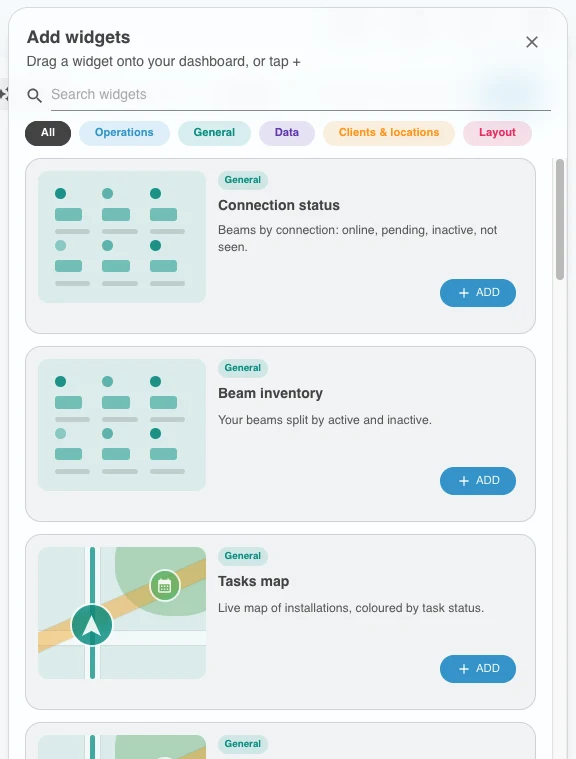
- 3. Åbn widget-skuffen med "Tilføj widgets", søg eller filtrér efter gruppe, og træk så en widget ind på tavlen eller tryk Tilføj.
- 4. Brug "Tilpas automatisk" til at få widgets til at fylde skærmen, eller "Ryd alt" for at starte fra et tomt board.
- 5. Klik "Færdig", eller klik blot på et tomt sted på tavlen, for at forlade redigering. Ændringer gemmes automatisk, og alle i virksomheden ser den samme tavle.

Intet er permanent
Når du fjerner en widget eller rydder boardet, vises en fortryd-knap, og nulstil gendanner det layout, du havde, da du begyndte at redigere.
Widget-skuffen
"Tilføj widgets" åbner skuffen til højre. Søg efter navn eller filtrér efter gruppe: Drift, Generelt, Data, Kunder & lokationer og Layout. Hvert kort viser en lille skitse af widgeten, så du ved, hvad du tilføjer, før den lander på tavlen. De fleste widgets er med for alle; enkelte avancerede viser, hvilken plan de kræver.
Layout-widgets: titler og mellemrum
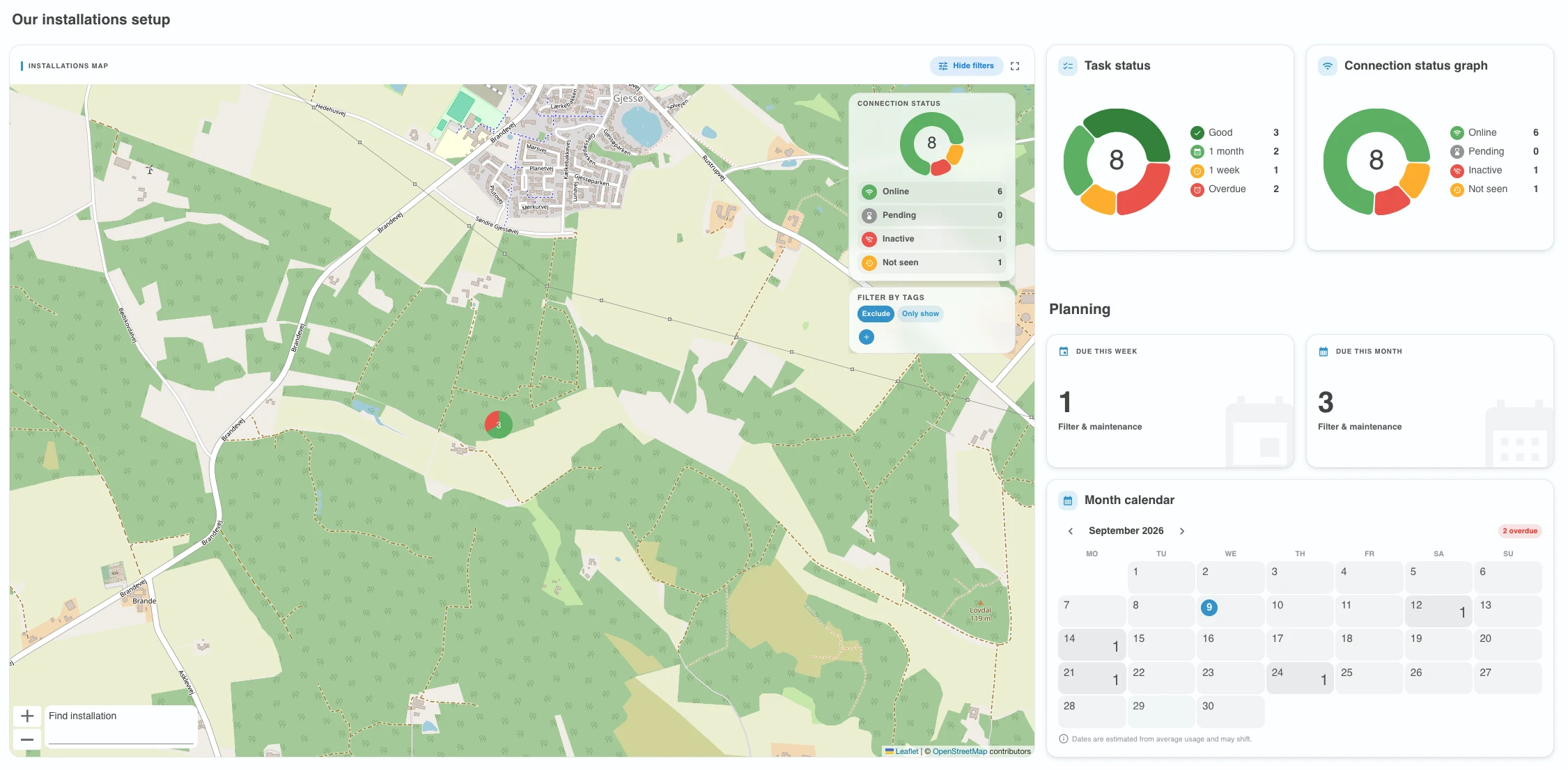
To widgets indeholder slet ingen data. Titel-widgeten er en overskrift, du selv skriver, og mellemrummet er tom plads med en valgfri skillelinje. Brug dem til at dele tavlen op i sektioner som "Vores installationer" og "Planlægning", så selv en stor tavle kan læses med ét blik.
Forudindstillinger: en god start med ét klik
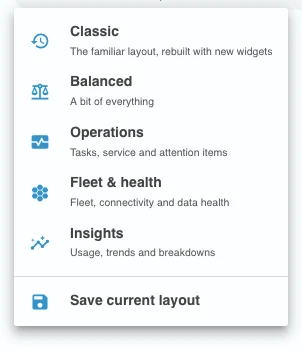
Ved du ikke, hvor du skal begynde? Åbn menuen med forudindstillinger i toppen, og vælg et færdigt layout. Hver forudindstilling placerer kun widgets, som dit abonnement giver adgang til.
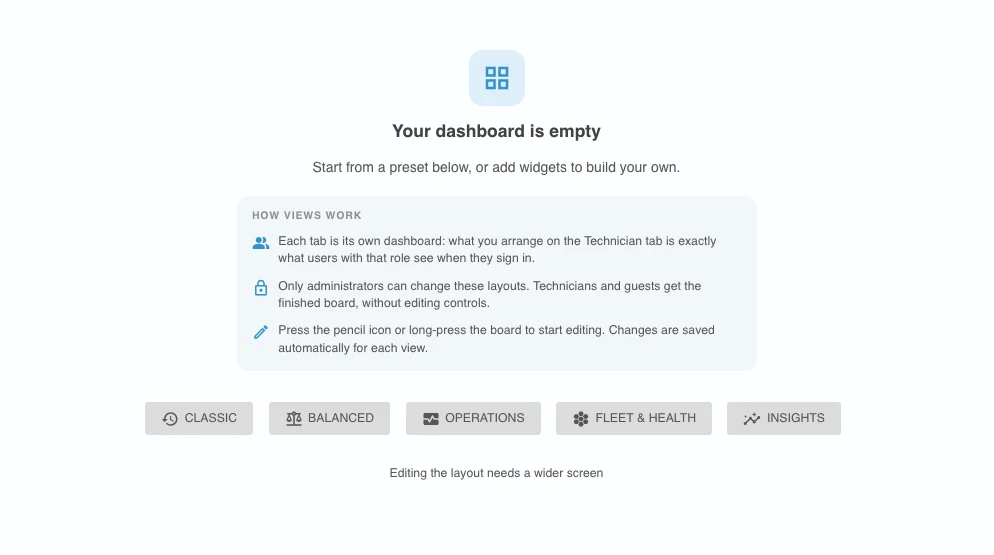
Klassisk: det gamle dashboard, genopbygget
Kunne du lide det gamle dashboard, så vælg Klassisk. Den bringer de dele tilbage, du brugte mest: installationskortet til venstre og statusdonuts, felterne for lavt forbrug og forfaldne, felterne for denne uge og denne måned samt en månedskalender til højre. Kendt indhold, opstillet som widgets du nu kan flytte rundt på.
Balanceret, Drift, Flåde & sundhed, Indsigt, og to til teknikere
Klassisk er det, alle virksomheder starter med, både på fanen Administratorer og fanen Teknikere. Administratorer kan også vælge Balanceret, lidt af det hele; Drift til opgaver, service og ting, der kræver opmærksomhed; Flåde & sundhed til forbindelse og datasundhed; og Indsigt til forbrug, tendenser og fordelinger. Fanen Teknikere har to af sine egne: Opgaver og kalender sætter kortet, kalenderen og pakkelisten i centrum, og Flådestatus viser forbindelse og enhedernes sundhed med ét blik.
Gem dine egne
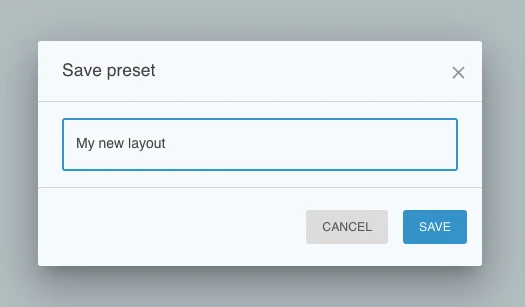
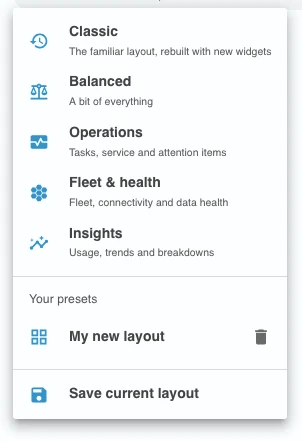
Du behøver aldrig at gemme selve tavlen: den gemmes automatisk, hver gang du forlader redigering. At gemme en forudindstilling er noget andet. "Gem nuværende layout" i menuen gemmer et øjebliksbillede under et navn, du vælger, så du frit kan eksperimentere og altid vende tilbage til et layout, du var glad for. Dine forudindstillinger gemmes hos din virksomhed og kan anvendes eller slettes fra samme menu.
Ét board til administratorer, ét til teknikere
Oversigten har to visninger: Administratorer og Teknikere. Administratorer skifter mellem dem med fanerne i headeren og konfigurerer begge. Teknikere ser kun tekniker-boardet, så du kan give dem en fokuseret side med opgaver, kort og kalender uden tallene for hele virksomheden. Eksterne administratorer gør det samme for deres eksterne teknikere: det, de arrangerer på fanen Teknikere, er præcis det, de teknikere ser. Hvert board gemmes for sig, og det lille info-ikon ved fanerne forklarer reglerne, når du har brug for en påmindelse.
Gæster
Gæstebrugere får et fast fuldskærmskort over deres installationer med antal installationer og lokationer. Der er intet at indrette for dem.
Kort: nye markører, forklaringer og et opmærksomhedskort
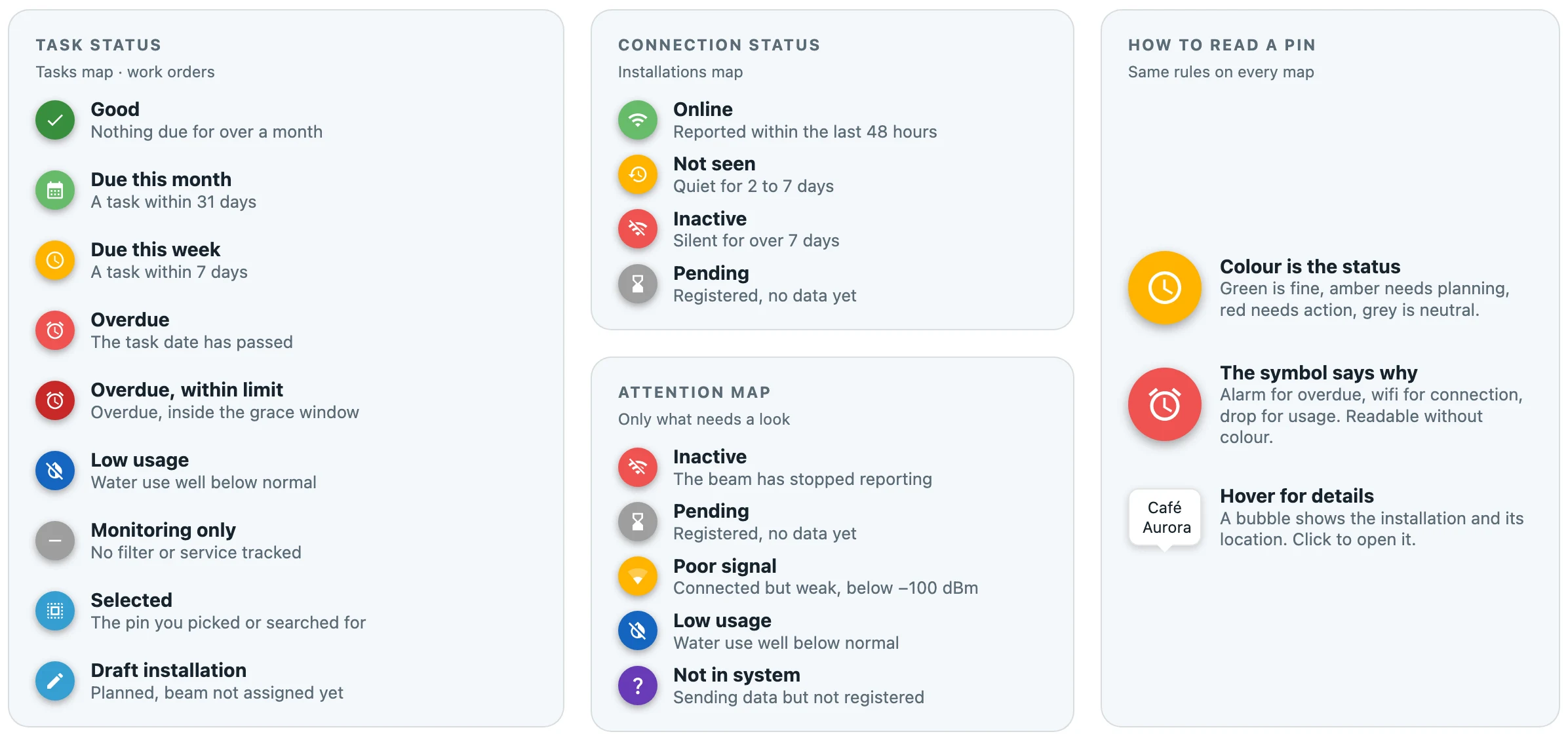
Alle kort i Backoffice, ikke kun på Overblikket, bruger nye markørikoner. Hver nål er et farvet mærke med et symbol, så status kan læses selv af farveblinde brugere, og farverne følger lys og mørk tilstand.
Sådan læser du markørerne
Opgavestatus: flueben for på sporet, kalender for forfalder denne måned, ur for forfalder denne uge, alarm for forfaldne, en overstreget dråbe for lavt forbrug og en streg for kun overvågning. Forbindelse: wifi for online, historik for ikke set, wifi-fra for inaktiv og et timeglas for afventer. Kladder er blyanter. En forklaring på hvert kort viser de nåle, du ser på.
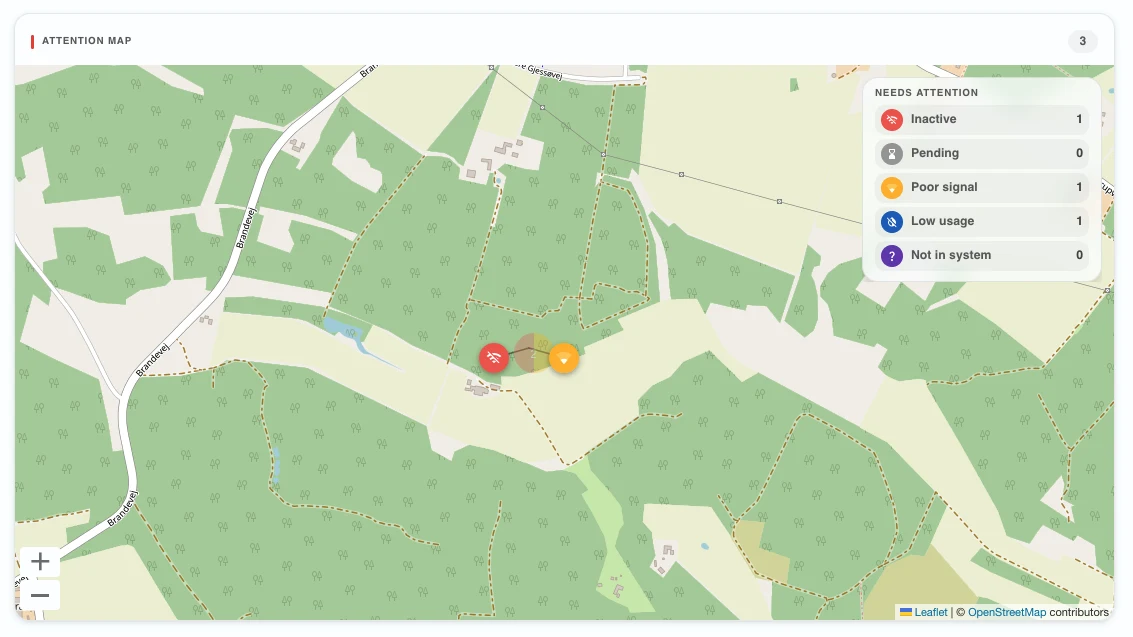
Opmærksomhedskortet
En ny kort-widget viser kun de installationer, der kræver et kig: inaktive, afventende, dårligt signal, lavt forbrug og beams, der sender data, men endnu ikke er i systemet. Slå en kategori til eller fra i forklaringen for at fokusere på den.
Filtre og søgning
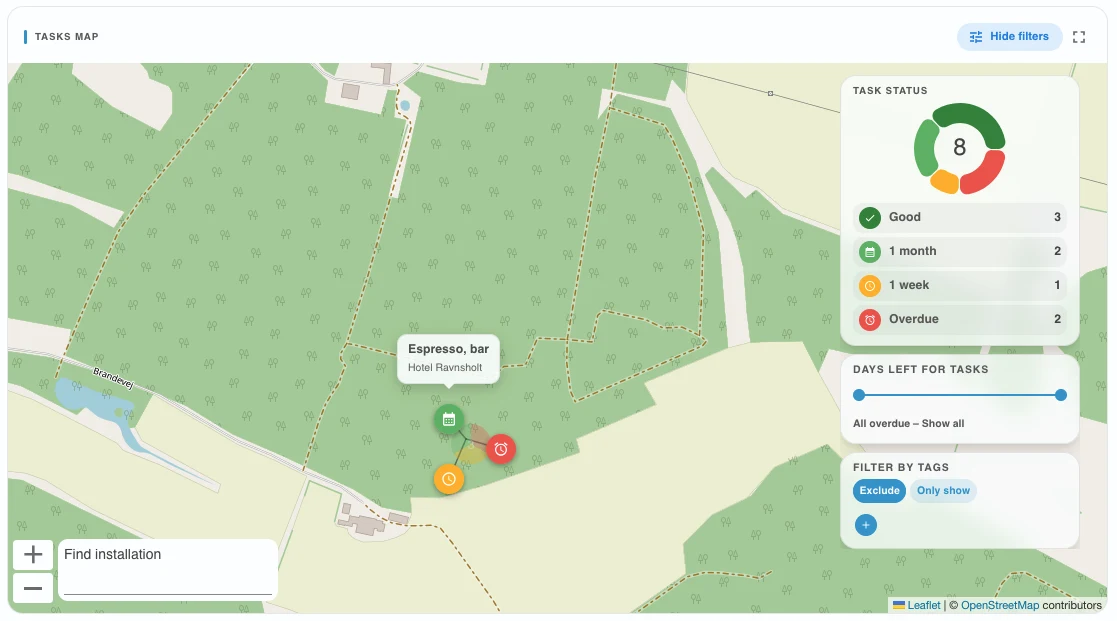
Tune-knappen på en kort-widget åbner statusdonutten og dage-tilbage-intervallet, du kender fra det gamle dashboard, og kladder kan slås til og fra i forklaringen som enhver anden nål. Tags filtreres for hele siden fra headeren, som beskrevet i afsnittet om tag-filteret. Søgefeltet finder en installation på navn og centrerer kortet på den. Klynger udvides, når du klikker på dem ved nærmeste zoom.
Kalender, dagsorden og pakkeliste
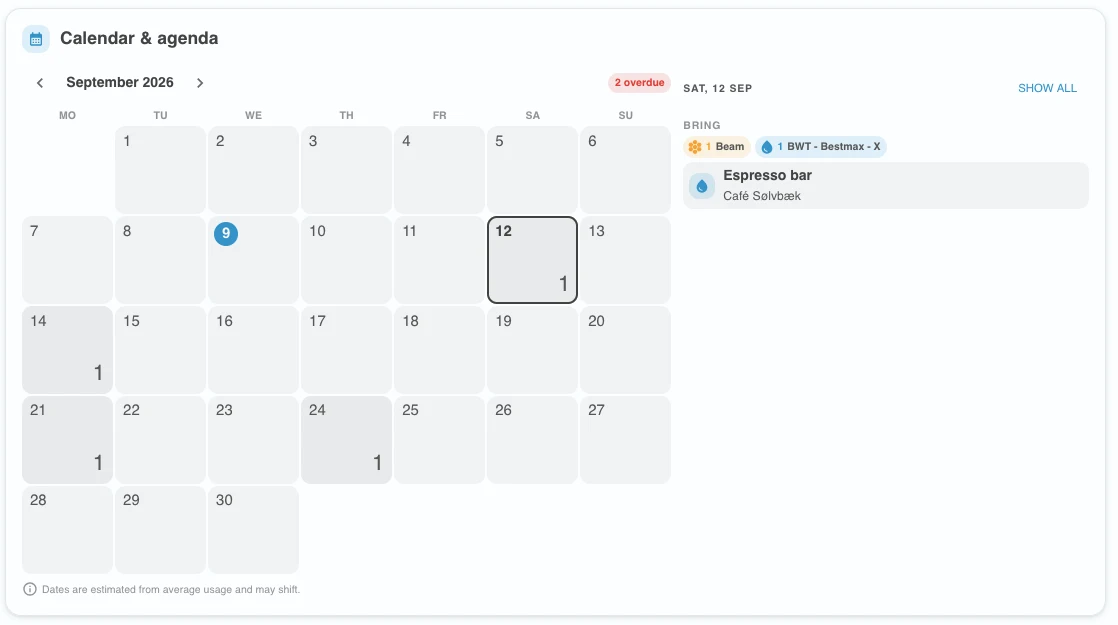
En kalender har længe været en af de mest efterspurgte funktioner, og her er den. Kalender-widgetten viser hele måneden med små mærker på hver dag for de filterskift, vedligeholdelser og batteriskift, der forfalder, en forklaring nedenunder og månedens total i headeren. Dage skygges efter, hvor mange opgaver de rummer, i dag er indrammet, og ét klik på en dag viser dens installationer sammen med det, du skal have med. Dagsorden-widgetten viser de samme opgaver grupperet pr. dag, de nærmeste først, så planlægning af næste uges rute tager et øjeblik i stedet for et regneark.
Tildel fra kalenderen
Kalenderen har en knap til at "se og tildele opgaver", som åbner dagens installationer klar til at blive sendt til dine teknikere.
Pakkelisten
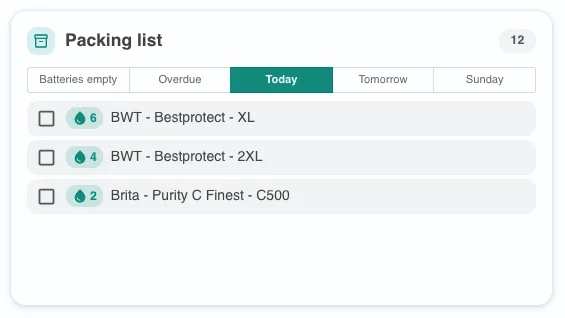
Pakkelisten er en tjekliste til de næste ture i marken, i fem grupper: tomme batterier, forfaldne, i dag, i morgen og dagen efter. Hver gruppe viser filtre pr. type, batterier pr. type og de beams, der skal ses efter. Skift gruppe i headeren og sæt flueben, mens du pakker; fluebenene huskes for dagen. Tomme batterier og forfaldne opgaver har deres egne grupper, så de aldrig gemmer sig i en almindelig dag.
Hvor blev det af?
Alt fra det gamle dashboard findes stadig. Det meste er blevet til en widget, og forudindstillingen Klassisk sætter de kendte tilbage på deres gamle pladser. Her er oversigten fra gammelt til nyt.
- På det gamle dashboard: Dashboard-siden på /waterfilterDashboard. Nu: Overblikket på rodadressen. Gamle bogmærker viderestilles.
- På det gamle dashboard: Installationskortet med statusfiltre, tags, skyder for dage tilbage og søgning. Nu: Widgetsene Opgavekort og Installationskort. Dage-tilbage-filteret sidder bag tune-knappen, søgning bag luppen og tag-filteret i sidens header.
- På det gamle dashboard: Tag-filteret med inkluder og udeluk på kortet. Nu: Tag-filter-chippen i Oversigtens header, anvendt på hele siden på én gang.
- På det gamle dashboard: Opgavetællerne (7 og 30 dage, filterskift, vedligeholdelse). Nu: Drift-panelet, eller de enkelte felter Forfalder denne uge, Forfalder denne måned, Forfaldne, Vandfiltre skiftet og Vedligeholdelse udført.
- På det gamle dashboard: Tabellerne over installationer og lokationer, der kræver opmærksomhed. Nu: Widgets for Installationer der kræver opmærksomhed og Kommende opgaver. "Vis alle" åbner hele tabellen med eksport.
- På det gamle dashboard: Graferne for forbrugsstatus og forbindelsesstatus. Nu: Donut-widgets for Opgavestatus og Forbindelsesstatus.
- På det gamle dashboard: Dialogen med lokationsdetaljer fra tabellerne. Nu: Klik på en række i widgeten Kommende opgaver, eller åbn den fra siderne Installationer og Lokationer som før.
Mangler du noget?
Åbn redigering og søg i widget-skuffen. Hvis den ikke er der, så sig til, og vi kigger på det.
Tips til at komme i gang
- Start fra forudindstillingen Klassisk, hvis du vil have det gamle layout, og udskift så én widget ad gangen.
- Byg teknikerboardet omkring kortet, kalenderen og pakkelisten. Det er det, de åbner hver morgen.
- Sæt en titel-widget over hver gruppe af widgets for at navngive afsnittene på dit board.
- Virker også i mørk tilstand. Nåle, donuts og forklaringer følger alle dit tema.
- Sæt boardet på en vægskærm: gør browseren fuldskærm, så forsvinder menuen og værktøjslinjen, og kun widgets bliver tilbage.
- Brug tag-filteret til at gøre hele siden til én region eller én kunde et øjeblik, og ryd det igen med ét klik.