Sagen Sie Hallo zur Übersicht: eine brandneue Startseite, die Sie selbst gestalten, aufgebaut aus Widgets mit den Zahlen, Karten und Aufgaben, die für Ihr Unternehmen zählen.
Ihre neue Startseite
Die Übersicht liegt dort, wo früher das Dashboard war. Melden Sie sich an, und sie ist das Erste, was Sie sehen; das Flowplan-Logo und der Menüpunkt Übersicht führen Sie beide zurück. Alte Lesezeichen auf die Dashboard-Adresse werden automatisch weitergeleitet, nichts Gespeichertes geht kaputt.
Immer aktuell
Das Board aktualisiert sich alle 2 Minuten von selbst, die Zahlen sind also nie veraltet. Der kleine Status in der Kopfzeile zeigt, wann sie zuletzt aktualisiert wurden, und die Aktualisieren-Schaltfläche lädt alles auf Wunsch neu.
Widgets: die Bausteine
Alles auf der Übersicht ist ein Widget. Jedes beantwortet genau eine Frage, und die meisten lassen sich anklicken, um die Details hinter der Zahl zu öffnen.
Welche Arten gibt es?
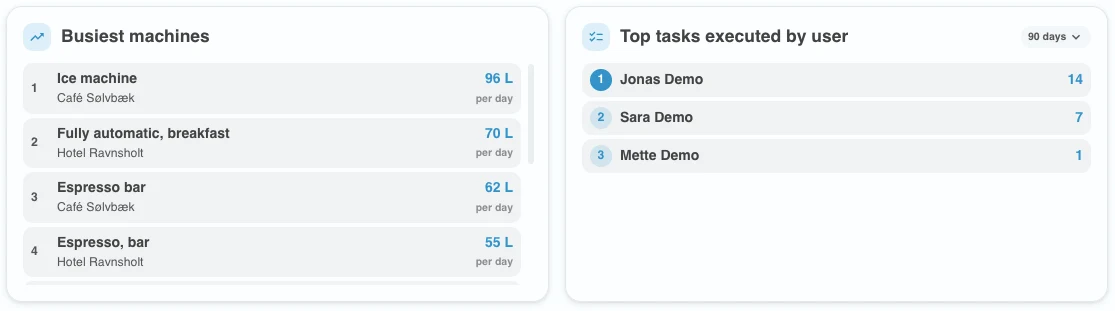
Statistikkacheln für einzelne Zahlen wie überfällige Installationen oder in den letzten 30 Tagen gewechselte Filter. Donut-Diagramme für Aufgaben- und Verbindungsstatus. Balkendiagramme für Verbrauch pro Monat und Filterwechsel über die Zeit. Listen wie Top-Techniker, meistgenutzte Maschinen und Installationen mit Handlungsbedarf. Abrechnungsstatus-Kacheln für Ihre Beams. Karten, ein Kalender mit Tagesplan und die Packliste mit dem, was Sie zu kommenden Besuchen mitnehmen.
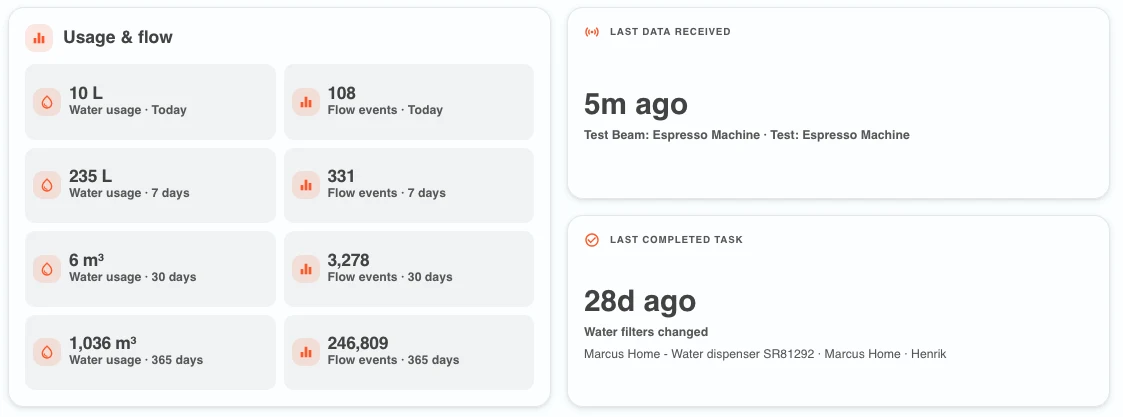
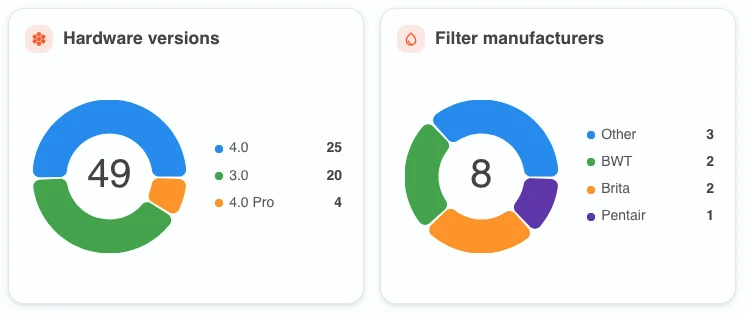
Klicken Sie auf eine Zahl, um zu sehen, was dahintersteckt
Überfällig, fällig diese Woche, fällig diesen Monat, Lecks und Wartung öffnen alle eine gefilterte Liste genau der Installationen, die sie zählen. Was Sie in der Kachel sehen, bekommen Sie in der Liste, mit Export und Senden-an-Techniker direkt von dort. Die Kachel "Wasserfilter gewechselt" ist die Ausnahme: Sie öffnet die weiter unten beschriebene Aktivitätsansicht.
Installationen mit Handlungsbedarf
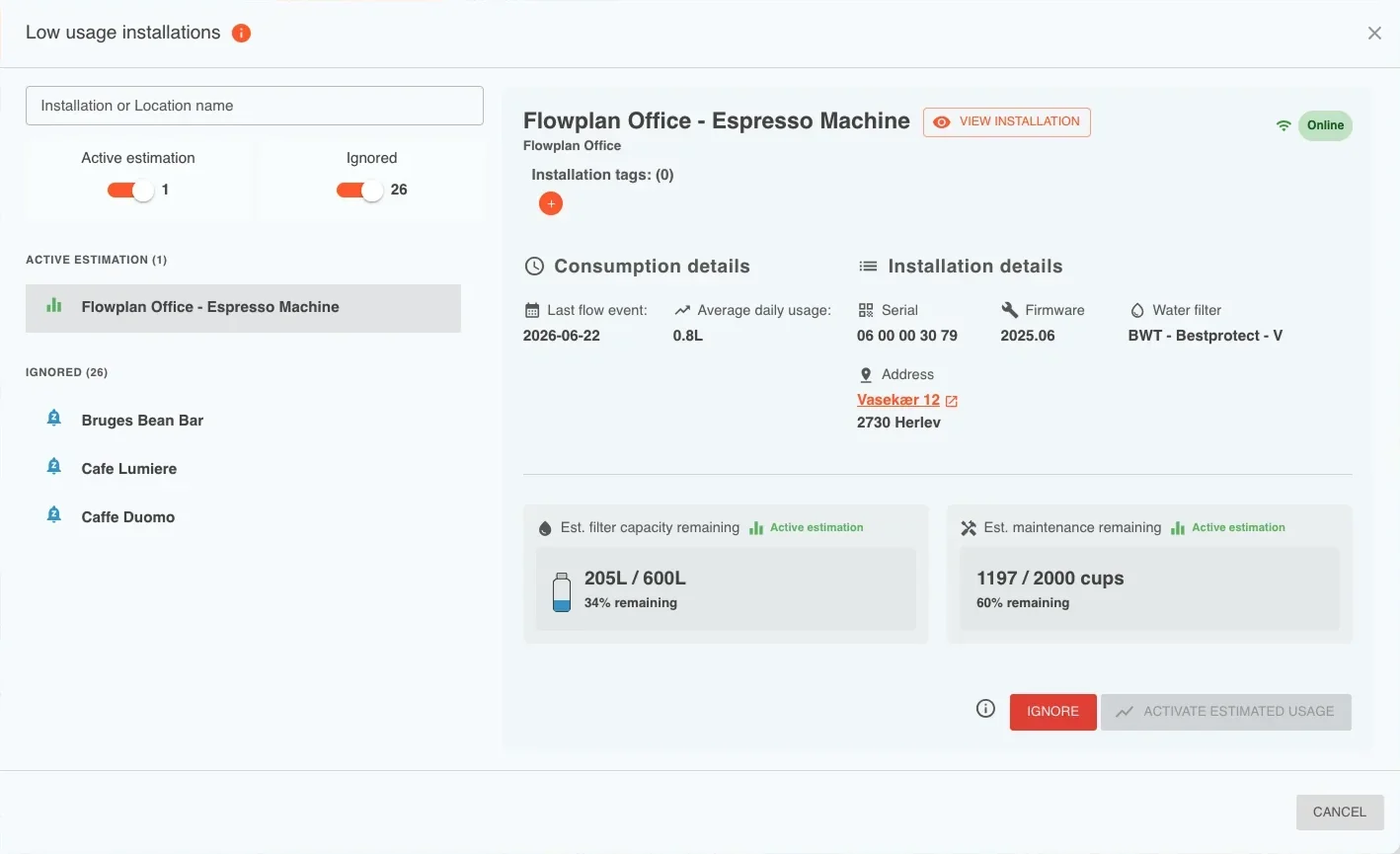
Das Handlungsbedarf-Widget listet die Installationen mit überfälligen oder anstehenden Filterwechseln und Services. Zwei kleine Markierungen neben einem Namen zeigen, wenn der Beam offline ist oder kein Wasser gemessen hat, dieselben Symbole wie in der Installationsliste. "Alle anzeigen" öffnet die vollständige Tabelle mit Export.
Kompakter oder komfortabler Text

Listen- und Donut-Widgets haben im Bearbeitungsmodus einen Schalter für die Textgröße in der Kopfzeile. Wählen Sie kompakt, um mehr auf den Bildschirm zu bekommen, oder komfortabel für bessere Lesbarkeit auf einem Wandmonitor.
Wer hat was gemacht, und wann
Die Top-pro-Benutzer-Widgets ordnen Ihre Leute nach den Wasserfiltern, Wartungsarbeiten oder Batterien, die sie gewechselt haben. Jedes hat ein Zeitfenster in seiner Kopfzeile: heute, gestern, diese Woche oder die letzten 7, 30 oder 90 Tage. Beschreibung und Trendpfeil folgen dem Fenster und vergleichen heute mit gestern, gestern mit dem Vortag oder einen Zeitraum mit dem davor.
Auf einen Namen klicken für das ganze Bild
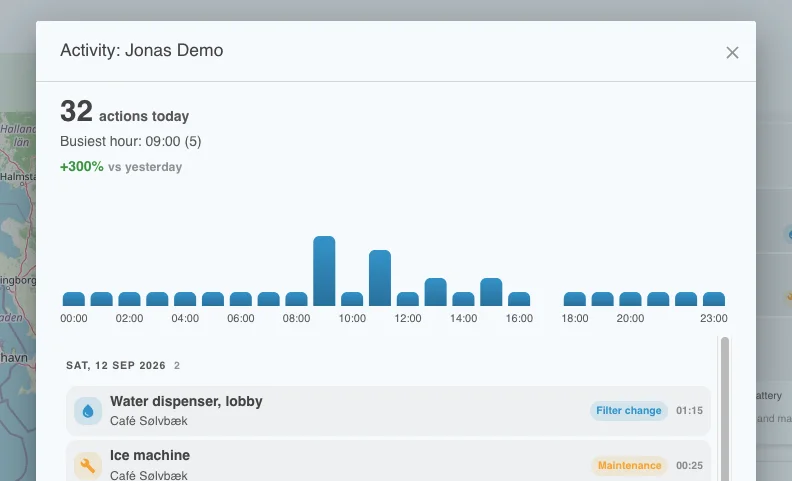
Ein Klick auf eine Zeile öffnet die Aktivität dieser Person. Kurze Fenster zeigen einen Balken pro Stunde, längere einen Balken pro Tag und die längsten eine Heatmap des gesamten Zeitraums. Klicken Sie auf einen Balken, um zu den Aufgaben dieser Stunde oder dieses Tages zu springen. Batteriewechsel zeigen die genaue Uhrzeit.
Das Unternehmen als Ganzes
Die Kachel "Wasserfilter gewechselt" öffnet dieselbe Ansicht für das gesamte Unternehmen, sodass Sie sehen, wann die Arbeit erledigt wird, welche Tage am stärksten ausgelastet sind und wie dieser Zeitraum im Vergleich zum letzten abschneidet.
Ein Tag-Filter für die ganze Seite
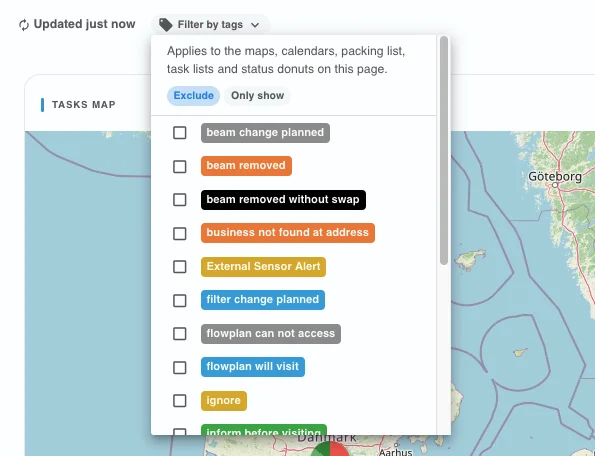
Der Tag-Filter von der Karte des alten Dashboards ist zurück, und er ist gewachsen. Er sitzt jetzt in der Kopfzeile der Übersicht und gilt für die ganze Seite auf einmal: Wählen Sie die Tags, die gezeigt werden sollen, oder die, die ausgeblendet werden sollen, und jede Karte, jeder Kalender, die Packliste, jede Aufgabenliste und jeder Status-Donut auf dem Board folgt. Widgets, die das ganze Unternehmen zählen, wie Filterwechsel über die Zeit, sind mit "Vom Tag-Filter nicht betroffen" markiert, damit Sie immer wissen, was eine Zahl abdeckt.
Nur anzeigen oder ausschließen
Der Chip in der Kopfzeile zeigt, wie viele Tags gewählt sind und ob sie angezeigt oder ausgeblendet werden. Wechseln Sie im selben Menü zwischen "Nur anzeigen" und "Ausschließen" und löschen Sie den Filter mit einem Klick. Ihre Wahl wird gespeichert, sodass das Board so öffnet, wie Sie es verlassen haben.
Bearbeitungsmodus: Ihr eigenes Board bauen
Administratoren können die Übersicht für das ganze Unternehmen gestalten. Klicken Sie auf das Stiftsymbol in der Kopfzeile oder halten Sie einen Widget-Kopf gedrückt, und das Board wird zu einem Raster, das Sie neu anordnen können.

So funktioniert es

- 1. Klicken Sie auf das Stiftsymbol in der Kopfzeile oder halten Sie einen Widget-Kopf gedrückt. Widgets zeigen einen Ziehgriff und eine Entfernen-Schaltfläche.
- 2. Ziehen Sie ein Widget am Griff, um es zu verschieben. Ziehen Sie an der Ecke, um die Größe zu ändern. Widgets wachsen mit ihrem Inhalt, Text wird nie abgeschnitten.
- 3. Öffnen Sie die Widget-Leiste mit "Widgets hinzufügen", suchen oder filtern Sie nach Gruppe und ziehen Sie dann ein Widget auf das Board oder drücken Sie Hinzufügen.
- 4. Mit "Automatisch anpassen" füllen die Widgets den Bildschirm, mit "Alles löschen" starten Sie mit einem leeren Board.
- 5. Klicken Sie auf "Fertig" oder einfach auf eine freie Stelle des Boards, um den Bearbeitungsmodus zu verlassen. Änderungen werden automatisch gespeichert, und alle im Unternehmen sehen dasselbe Board.
Nichts ist endgültig
Beim Entfernen eines Widgets oder Löschen des Boards erscheint eine Rückgängig-Schaltfläche, und Zurücksetzen stellt das Layout wieder her, das Sie zu Beginn der Bearbeitung hatten.
Die Widget-Leiste
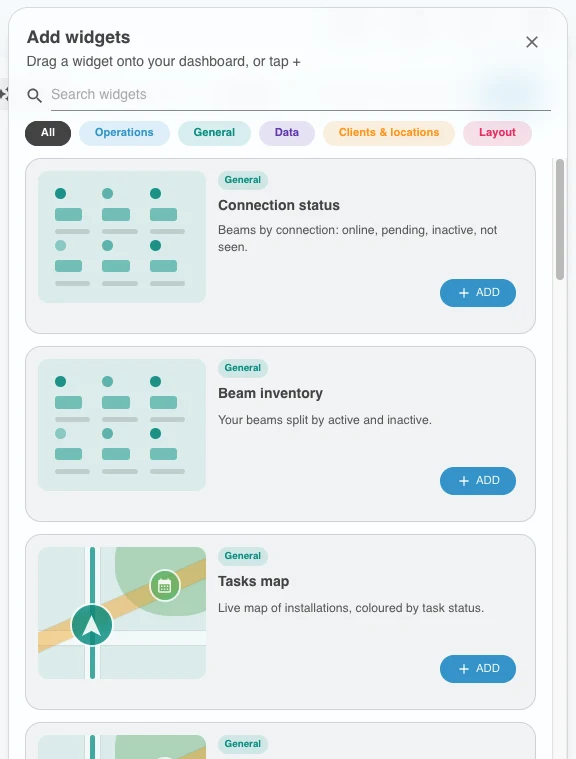
"Widgets hinzufügen" öffnet die Leiste rechts. Suchen Sie nach Namen oder filtern Sie nach Gruppe: Betrieb, Allgemein, Daten, Kunden & Standorte und Layout. Jede Karte zeigt eine kleine Skizze des Widgets, damit Sie wissen, was Sie hinzufügen, bevor es auf dem Board landet. Die meisten Widgets sind für alle enthalten; einige erweiterte zeigen den Plan, den sie benötigen.
Layout-Widgets: Titel und Abstände
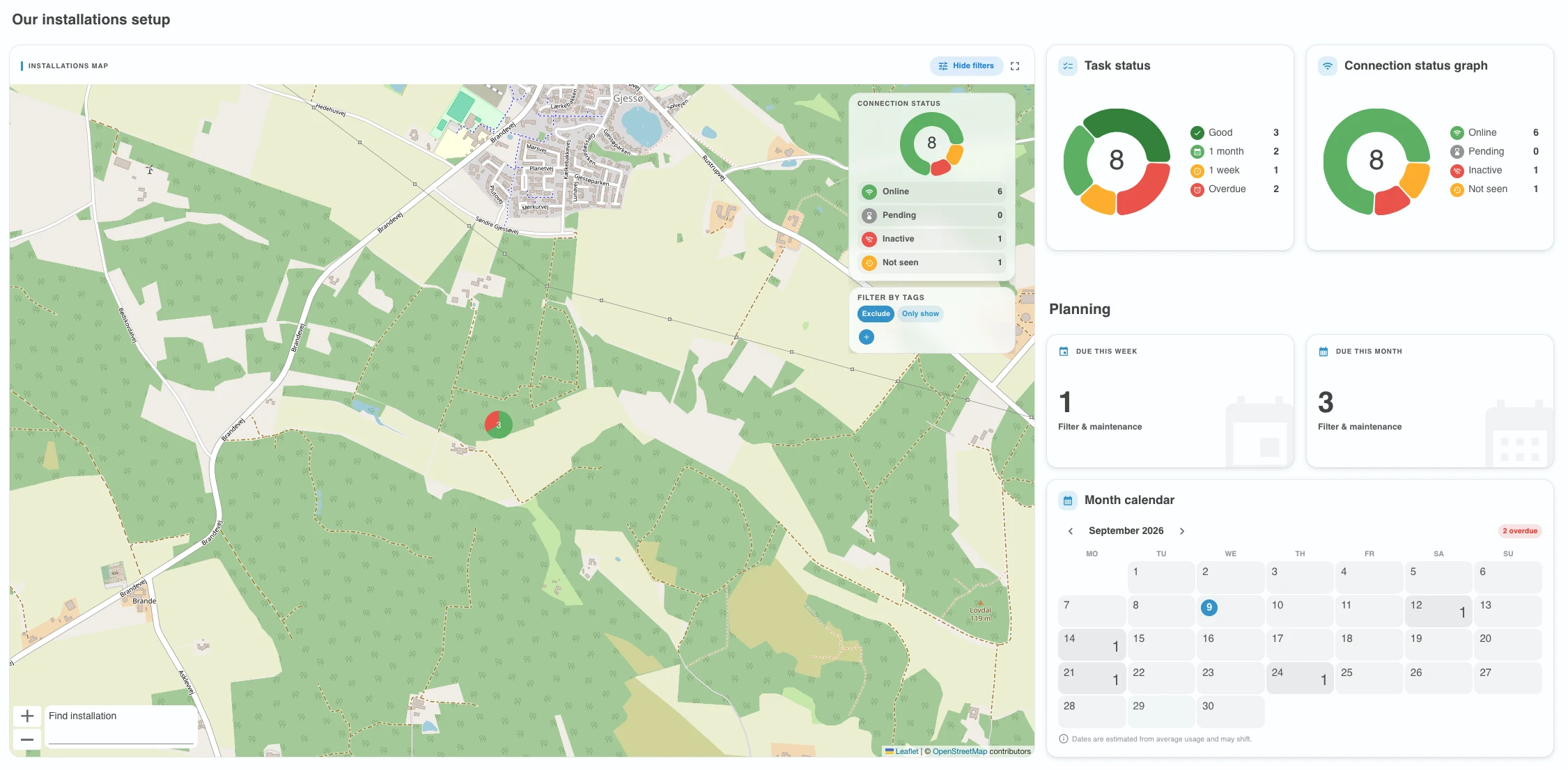
Zwei Widgets enthalten überhaupt keine Daten. Das Titel-Widget ist eine Überschrift, die Sie selbst eingeben, und der Abstand ist leerer Raum mit einer optionalen Trennlinie. Nutzen Sie sie, um Ihr Board in Abschnitte wie "Unsere Installationen" und "Planung" zu gliedern, damit selbst ein großes Board auf einen Blick lesbar bleibt.
Vorlagen: ein guter Start mit einem Klick
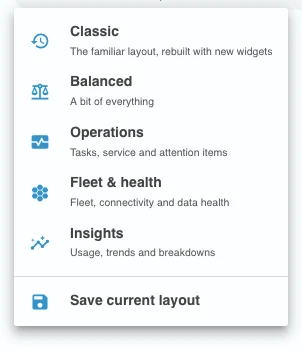
Sie wissen nicht, wo Sie anfangen sollen? Öffnen Sie das Vorlagenmenü in der Kopfzeile und wählen Sie ein fertiges Layout. Jede Vorlage platziert nur Widgets, die Ihr Abonnement freischaltet.
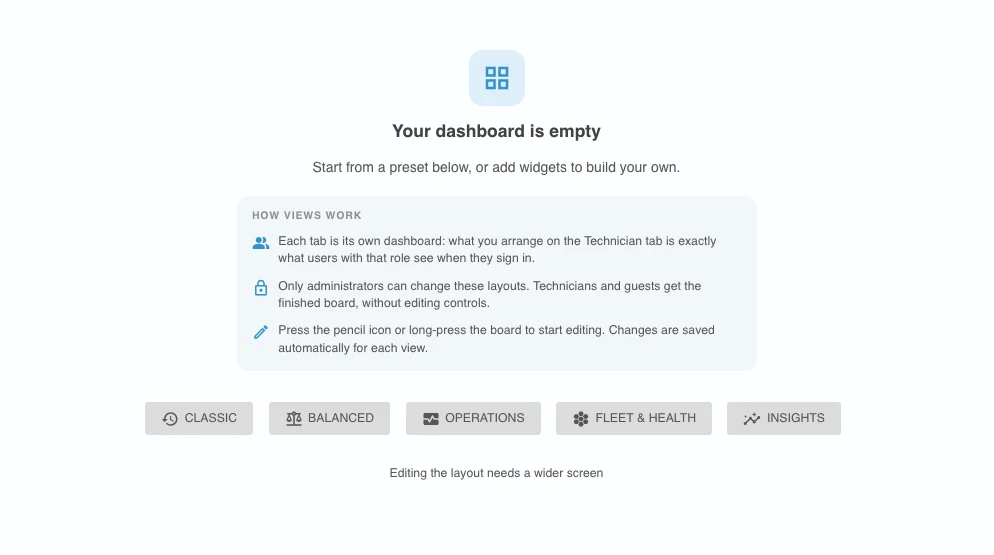
Klassisch: das alte Dashboard, neu gebaut
Wenn Ihnen das alte Dashboard gefallen hat, wählen Sie Klassisch. Es bringt die Teile zurück, die Sie am meisten genutzt haben: die Installationskarte links sowie die Status-Donuts, die Kacheln für geringen Verbrauch und Überfällig, die Kacheln für diese Woche und diesen Monat und einen Monatskalender rechts. Vertraute Inhalte, angeordnet als Widgets, die Sie jetzt verschieben können.
Ausgewogen, Betrieb, Flotte & Zustand, Einblicke und zwei für Techniker
Klassisch ist der Ausgangspunkt für jedes Unternehmen, auf dem Tab Administratoren wie auf dem Tab Techniker. Administratoren können außerdem Ausgewogen wählen, ein bisschen von allem; Betrieb für Aufgaben, Service und Handlungsbedarf; Flotte & Zustand für Verbindung und Datenqualität; und Einblicke für Verbrauch, Trends und Aufschlüsselungen. Der Tab Techniker hat zwei eigene: Aufgaben & Zeitplan stellt Karte, Kalender und Packliste in den Mittelpunkt, und Flottenstatus zeigt Verbindung und Gerätezustand auf einen Blick.
Eigene speichern
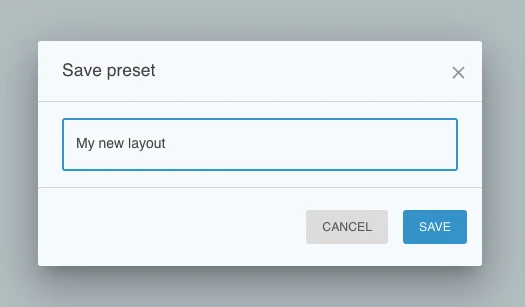
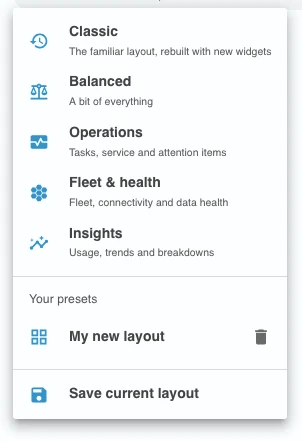
Das Board selbst müssen Sie nie speichern: Es wird jedes Mal automatisch gespeichert, wenn Sie den Bearbeitungsmodus verlassen. Eine Vorlage zu speichern ist etwas anderes. "Aktuelles Layout speichern" im Vorlagenmenü legt einen Schnappschuss unter einem Namen Ihrer Wahl ab, sodass Sie frei experimentieren und jederzeit zu einem Layout zurückkehren können, das Ihnen gefallen hat. Ihre Vorlagen werden bei Ihrem Unternehmen gespeichert und können aus demselben Menü angewendet oder gelöscht werden.
Ein Board für Administratoren, eines für Techniker
Die Übersicht hat zwei Ansichten: Administratoren und Techniker. Administratoren wechseln mit den Tabs in der Kopfzeile zwischen ihnen und konfigurieren beide. Techniker sehen nur das Techniker-Board, sodass Sie ihnen eine fokussierte Seite mit Aufgaben, Karte und Kalender ohne die unternehmensweiten Zahlen geben können. Externe Administratoren tun dasselbe für ihre externen Techniker: Was sie auf dem Tab Techniker anordnen, ist genau das, was diese Techniker sehen. Jedes Board wird für sich gespeichert, und das kleine Info-Symbol neben den Tabs erklärt die Regeln, wann immer Sie eine Erinnerung brauchen.
Gäste
Gastbenutzer erhalten eine feste Vollbildkarte ihrer Installationen mit der Anzahl an Installationen und Standorten. Für sie gibt es nichts einzurichten.
Karten: neue Markierungen, Legenden und eine Aufmerksamkeitskarte
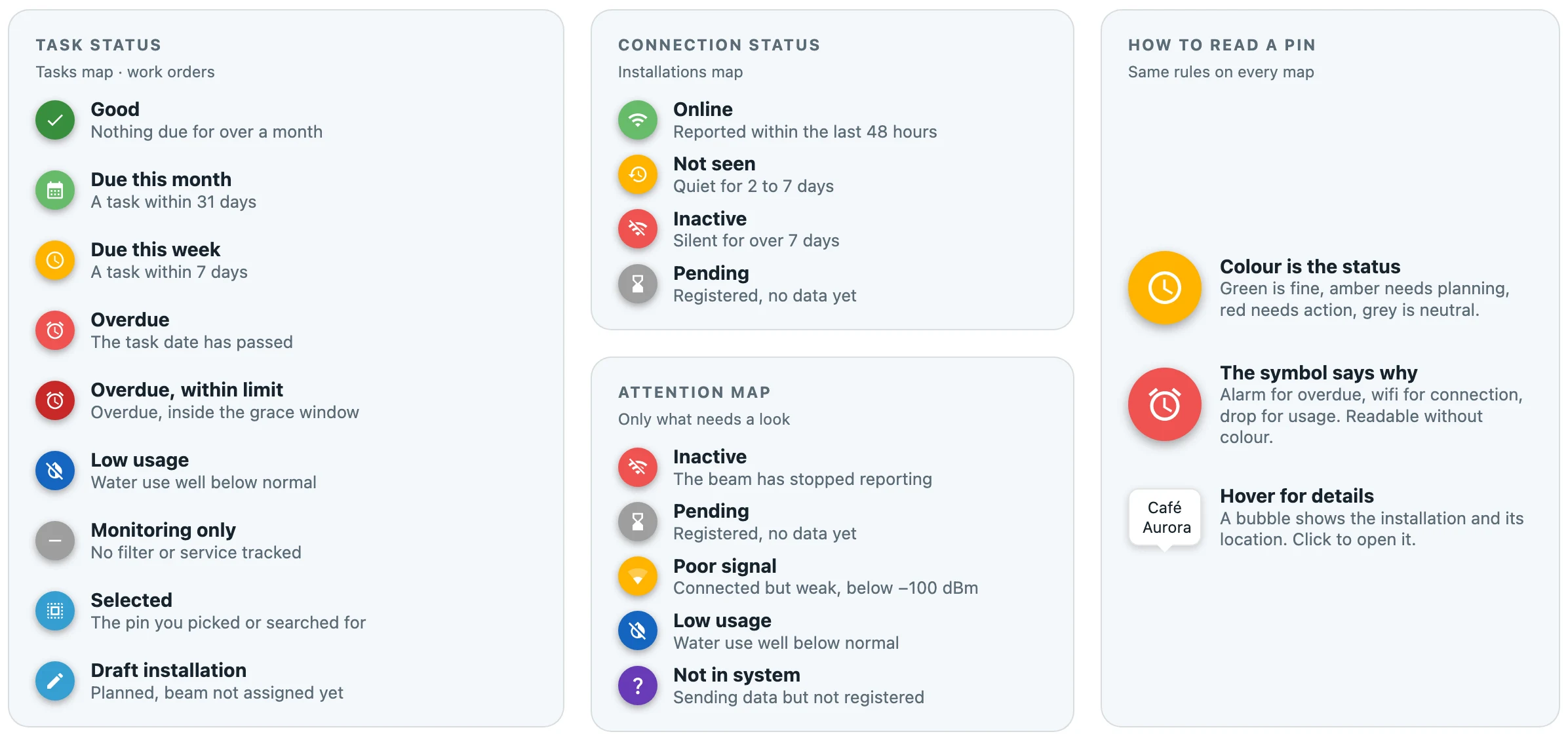
Jede Karte in Backoffice, nicht nur auf der Übersicht, nutzt neue Markierungssymbole. Jeder Pin ist ein farbiges Abzeichen mit Symbol, sodass der Status auch für farbenblinde Nutzer lesbar ist, und die Farben folgen dem hellen und dunklen Modus.
Die Markierungen lesen
Aufgabenstatus: Häkchen für im Plan, Kalender für fällig diesen Monat, Uhr für fällig diese Woche, Wecker für überfällig, ein durchgestrichener Tropfen für geringen Verbrauch und ein Strich für nur Überwachung. Verbindung: WLAN für online, Verlauf für nicht gesehen, WLAN-aus für inaktiv und eine Sanduhr für ausstehend. Entwürfe sind Stifte. Eine Legende auf jeder Karte erklärt die Pins, die Sie sehen.
Die Aufmerksamkeitskarte
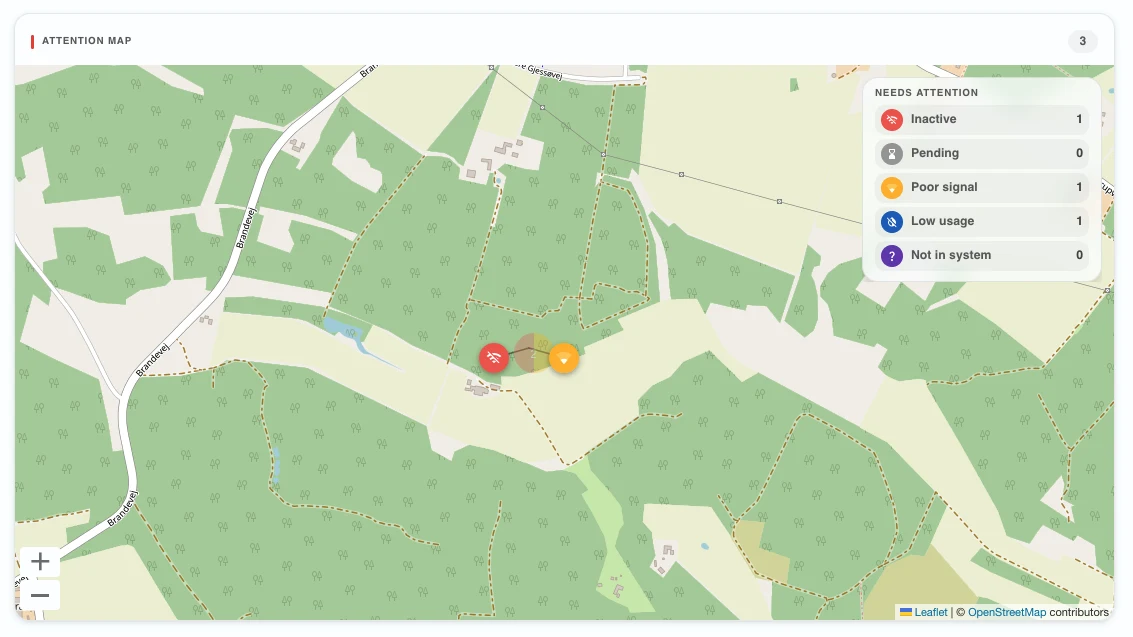
Ein neues Karten-Widget zeigt nur die Installationen, die einen Blick brauchen: inaktiv, ausstehend, schwaches Signal, geringer Verbrauch und Beams, die Daten senden, aber noch nicht im System sind. Schalten Sie eine Kategorie in der Legende um, um sich darauf zu konzentrieren.
Filter und Suche
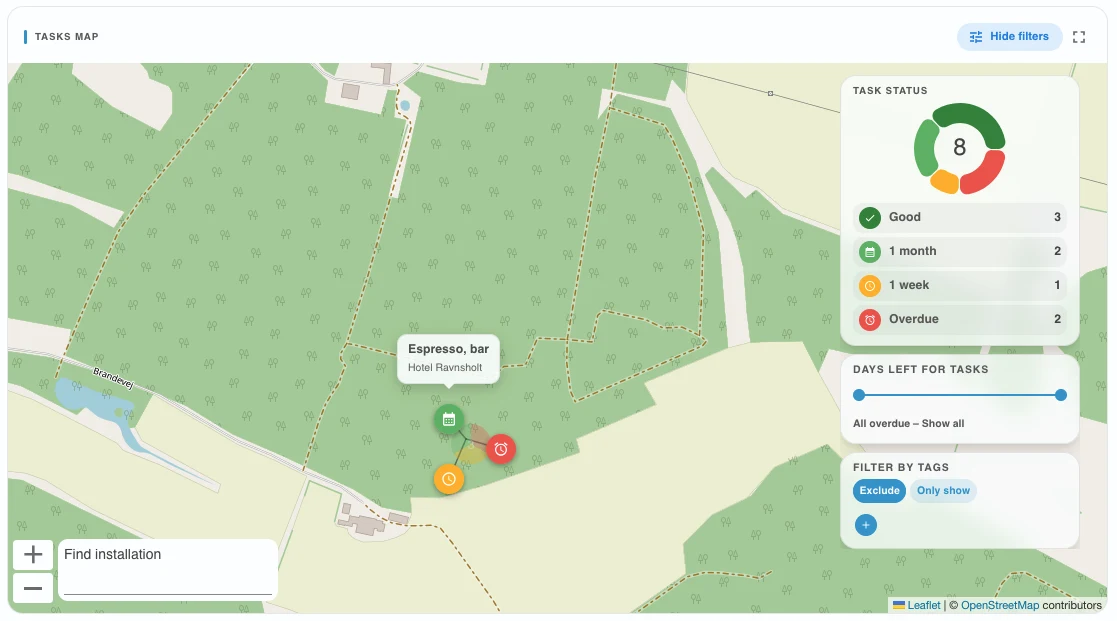
Die Einstellungen-Schaltfläche auf einem Karten-Widget öffnet den Status-Donut und den Bereich der verbleibenden Tage, den Sie vom alten Dashboard kennen, und Entwürfe lassen sich in der Legende wie jeder andere Pin ein- und ausblenden. Tags werden für die ganze Seite aus der Kopfzeile gefiltert, wie im Abschnitt zum Tag-Filter beschrieben. Das Suchfeld findet eine Installation nach Namen und zentriert die Karte darauf. Cluster öffnen sich, wenn Sie sie bei der nächsten Zoomstufe anklicken.
Kalender, Agenda und Packliste
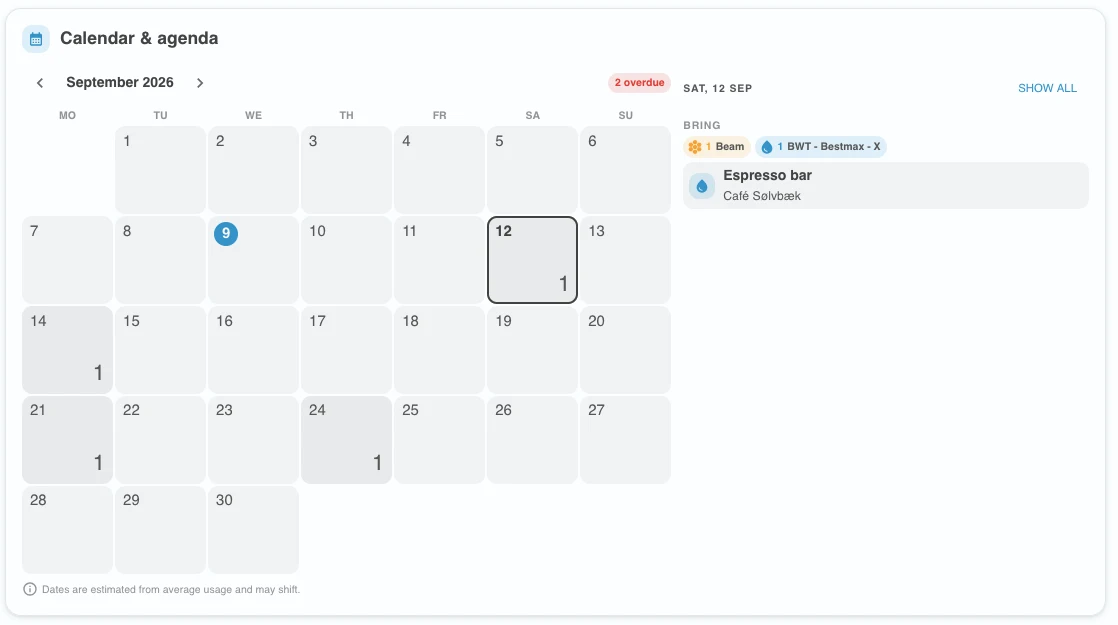
Ein Kalender war lange eine der meistgewünschten Funktionen, und hier ist er. Das Kalender-Widget zeigt den ganzen Monat, mit kleinen Markierungen an jedem Tag für fällige Filterwechsel, Wartungen und Batteriewechsel, einer Legende darunter und der Monatssumme in der Kopfzeile. Tage sind danach schattiert, wie viele Aufgaben sie enthalten, heute ist eingekreist, und ein Klick auf einen Tag listet seine Installationen zusammen mit dem, was mitzunehmen ist. Das Tagesplan-Widget listet dieselben Aufgaben nach Tag gruppiert, die nächsten zuerst, sodass die Routenplanung für nächste Woche einen Blick statt einer Tabelle braucht.
Aus dem Kalender zuweisen
Der Kalender hat eine Schaltfläche "Aufgaben ansehen und zuweisen", die die Installationen des Tages öffnet, bereit zum Versenden an Ihre Techniker.
Die Packliste
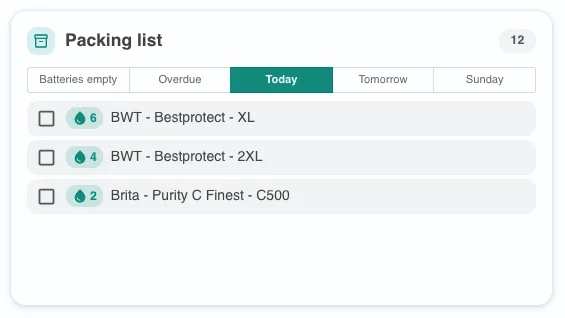
Die Packliste ist eine Checkliste für die nächsten Außeneinsätze, in fünf Gruppen: leere Batterien, überfällig, heute, morgen und übermorgen. Jede Gruppe listet Filter nach Typ, Batterien nach Typ und die Beams, die einen Blick brauchen. Wechseln Sie die Gruppe in der Kopfzeile und haken Sie ab, was Sie eingepackt haben; die Haken bleiben für den Tag gespeichert. Leere Batterien und überfällige Aufgaben haben eigene Gruppen, damit sie sich nie in einem normalen Tag verstecken.
Wo ist es geblieben?
Alles vom alten Dashboard gibt es noch. Das meiste ist ein Widget geworden, und die Vorlage Klassisch setzt die bekannten wieder an ihre alten Plätze. Hier ist die Zuordnung von alt zu neu.
- Im alten Dashboard: Die Dashboard-Seite unter /waterfilterDashboard. Jetzt: Die Übersicht unter der Stammadresse. Alte Lesezeichen werden weitergeleitet.
- Im alten Dashboard: Die Installationskarte mit Statusfiltern, Tags, Schieberegler für verbleibende Tage und Suche. Jetzt: Die Widgets Aufgabenkarte und Installationskarte. Der Filter für verbleibende Tage sitzt hinter der Einstellungen-Schaltfläche, die Suche hinter der Lupe und der Tag-Filter in der Kopfzeile der Seite.
- Im alten Dashboard: Der Tag-Filter mit Einschließen und Ausschließen auf der Karte. Jetzt: Der Tag-Filter-Chip in der Kopfzeile der Übersicht, auf die ganze Seite auf einmal angewendet.
- Im alten Dashboard: Die Aufgabenzähler (7 und 30 Tage, Filterwechsel, Wartung). Jetzt: Das Betriebs-Panel oder die einzelnen Kacheln Fällig diese Woche, Fällig diesen Monat, Überfällig, Wasserfilter gewechselt und Wartung durchgeführt.
- Im alten Dashboard: Die Tabellen der Installationen und Standorte, die Aufmerksamkeit brauchen. Jetzt: Die Widgets Installationen mit Handlungsbedarf und Anstehende Aufgaben. "Alle anzeigen" öffnet die vollständige Tabelle mit Export.
- Im alten Dashboard: Die Diagramme für Verbrauchsstatus und Verbindungsstatus. Jetzt: Die Donut-Widgets Aufgabenstatus und Verbindungsstatus.
- Im alten Dashboard: Der Standortdetails-Dialog aus den Tabellen. Jetzt: Klicken Sie auf eine Zeile im Widget Anstehende Aufgaben, oder öffnen Sie ihn wie bisher über die Seiten Installationen und Standorte.
Fehlt etwas?
Öffnen Sie den Bearbeitungsmodus und durchsuchen Sie die Widget-Leiste. Wenn es dort nicht ist, sagen Sie uns Bescheid, und wir sehen es uns an.
Tipps für den Einstieg
- Starten Sie mit der Vorlage Klassisch, wenn Sie das alte Layout wollen, und tauschen Sie dann ein Widget nach dem anderen.
- Bauen Sie das Techniker-Board um Karte, Kalender und Packliste. Das ist es, was sie jeden Morgen öffnen.
- Setzen Sie ein Titel-Widget über jede Gruppe von Widgets, um die Abschnitte Ihres Boards zu benennen.
- Funktioniert auch im dunklen Modus. Pins, Donuts und Legenden folgen alle Ihrem Design.
- Bringen Sie das Board auf einen Wandmonitor: Schalten Sie den Browser in den Vollbildmodus, dann verschwinden Menü und Symbolleiste und nur die Widgets bleiben.
- Nutzen Sie den Tag-Filter, um die ganze Seite für einen Moment auf eine Region oder einen Kunden zu beschränken, und löschen Sie ihn mit einem Klick wieder.